Описание
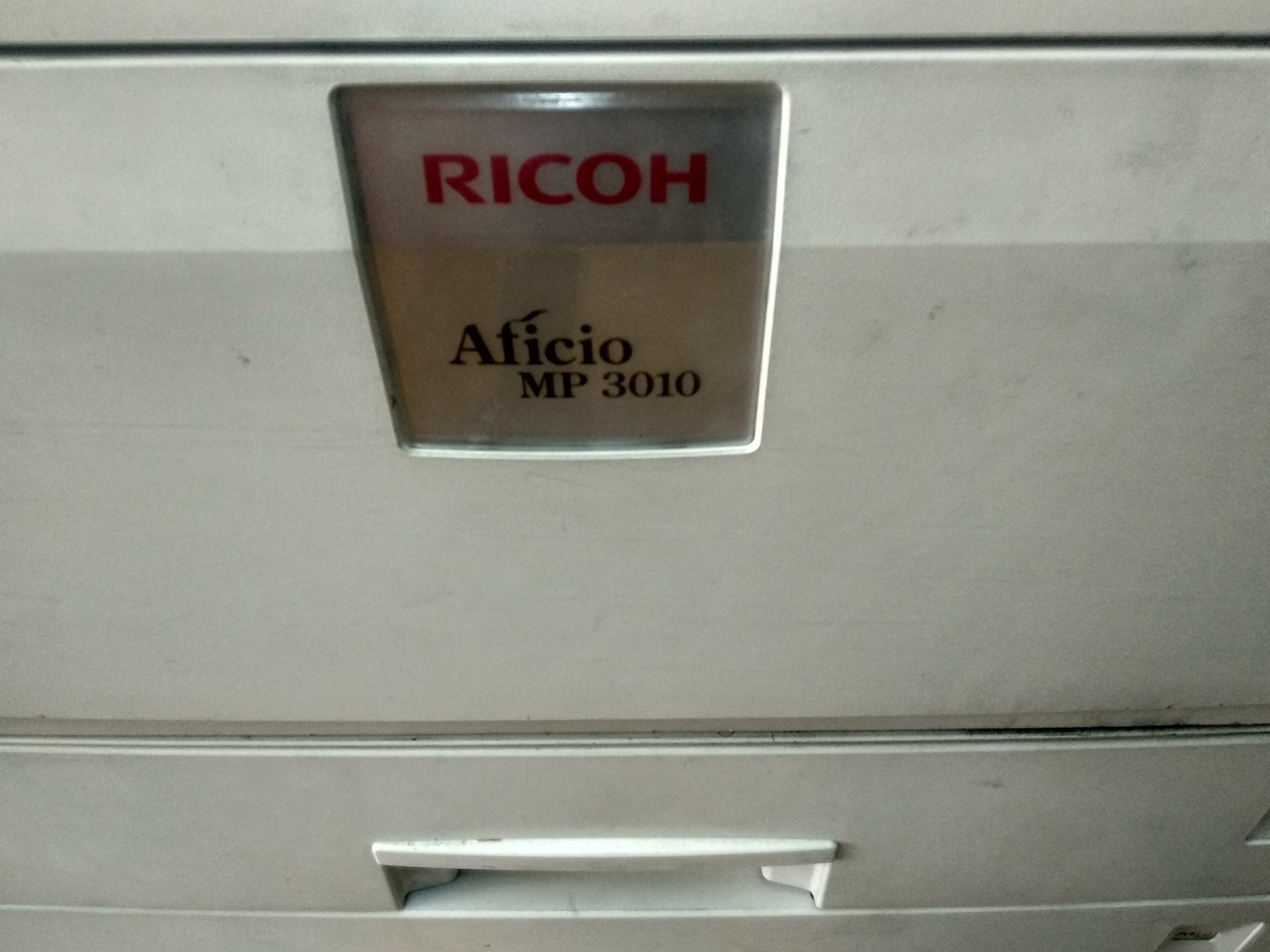
Ремонт и техническое обслуживание Ricoh Aficio MP-2001sp: Подробное руководство по распространённым неисправностям
Ricoh Aficio MP-2001sp — это надёжный многозадачный аппарат, сочетающий в себе высокую производительность и стабильную работу. Однако даже такая техника со временем может столкнуться с различными поломками. В данном руководстве мы рассмотрим наиболее распространённые неисправности устройства, их возможные причины и способы устранения. Важно: перед выполнением любых работ отключите устройство от электросети!
I. Аппарат не включается:
- Проверка питания: Убедитесь, что шнур питания надёжно подключён к розетке и к аппарату. Проверьте работоспособность розетки с помощью другого электроприбора.
- Предохранитель: На задней панели устройства расположен предохранитель. Осмотрите его на наличие повреждений или обгорания. При необходимости замените на аналогичный по номиналу (см. маркировку на корпусе).
- Блок питания: Наиболее частая причина отсутствия включения — выход из строя блока питания. Диагностика и замена требуют специализированного оборудования и навыков. Рекомендуется доверить работу профессионалу.
- Главная плата: В редких случаях неисправность может быть связана с повреждением основной платы управления. Такая диагностика возможна только в условиях сервисного центра.
II. Аппарат не определяется компьютером (проблемы подключения):
- Кабель USB/Ethernet: Проверьте целостность кабеля, попробуйте использовать другой. Убедитесь, что он соответствует стандартам и не имеет повреждений.
- Порты подключения: Подключите устройство к другому порту на компьютере и на самом аппарате для исключения ошибки с разъёмом.
- Драйверы: Скачайте и установите последние версии драйверов для Ricoh Aficio MP-2001sp с официального сайта Ricoh (https://www.ricoh.com/). Перед установкой удалите старые драйвера через «Установка и удаление программ».
- Настройки сети (для Ethernet): Убедитесь, что IP-адрес, маска подсети и шлюз настроены корректно. Проверьте доступность устройства с компьютера через команду
ping. - Брандмауэр/Антивирус: Иногда защитные программы блокируют сетевое соединение. Временно отключите их для тестирования подключения.
III. Проблемы с печатью (качество, цвет, скорость):
-
Захватывает несколько листов / Заминает бумагу / Зажевал бумагу:
- Качество бумаги: Используйте только рекомендованную Ricoh бумагу (плотность от 60 до 220 г/м²). Убедитесь, что листы сухие и правильно уложены в подающий лоток.
- Ролики подачи: Очистите ролики изопропиловым спиртом. Загрязнения тонером или пылью могут снижать сцепление и вызывать захват нескольких страниц.
- Датчики бумаги: Проверьте датчики на наличие мусора, загрязнений или механических повреждений. Очистите их мягкой тканью.
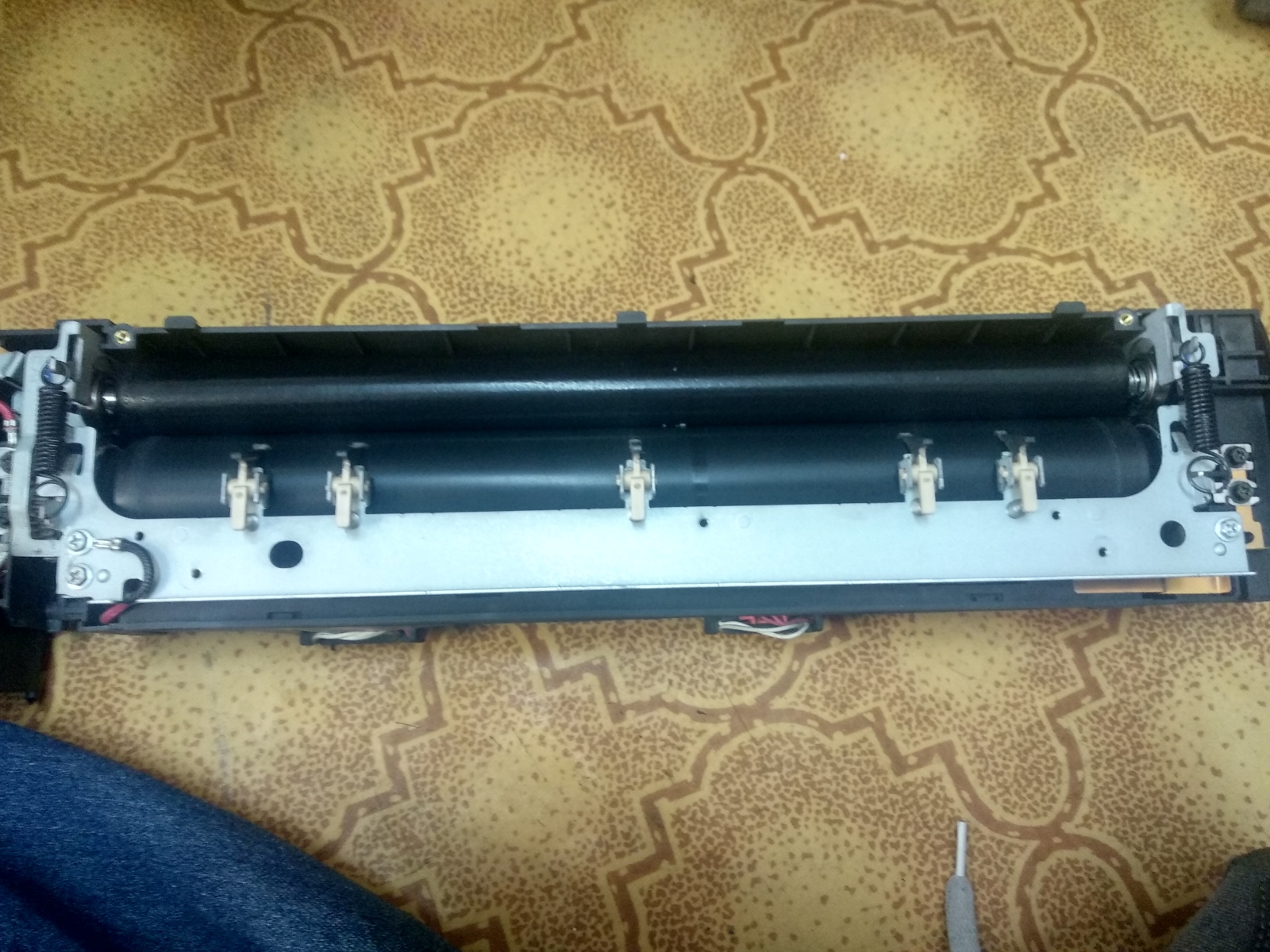
- Механизм захвата: В случае износа требуется замена механизма, что требует разборки устройства.
-
Тусклый или бледный отпечаток:
- Уровень тонера: Проверьте уровень тонера в картридже. При низком уровне — замена.
- Настройки плотности печати: В драйвере принтера увеличьте значение «плотность» или выберите режим «высокая чёткость».
- Фотобарабан: Износ фотобарабана (входит в состав картриджа) приводит к потере контрастности. Замена картриджа решит проблему.
-
Двойная печать текста / изображения:
- Фотобарабан: Основная причина — повреждение поверхности фотобарабана. Требуется замена картриджа.
- Ролики переноса изображения: Очистите ролики спиртом, если они загрязнены тонером или пылью.
-
Полосы на листах:
- Тонер-картридж: Проверьте на утечки, деформации и неравномерное распределение тонера. Замените при необходимости.
- Фотобарабан: Дефекты поверхности фотобарабана вызывают полосы. Обязательно заменить картридж.
- Ролики переноса: Очистите их от загрязнений — часто это решает проблему.
-
Пачкает бумагу / Грязная печать:
- Тонер-картридж: Утечка тонера внутри картриджа — признак его неисправности. Замена обязательна.
- Ролики переноса: Очистите их, чтобы устранить остатки тонера на бумаге.
-
Нет цвета / Печатает не тем цветом / Цвета перепутаны:
- Картриджи (цветные): Убедитесь, что все тонер-картриджи установлены и имеют достаточный уровень тонера. Замените любой пустой или повреждённый.
- Фотобарабан: Износ фотобарабана влияет на передачу цветов — замена картриджа решит проблему.
- Цветовые настройки: Проверьте в драйвере принтера режим печати, калибровку цвета и профиль вывода изображения.
-
Черные листы / Пустые листы / Полуторная печать / Белые страницы:
- Тонер-картридж: Проверьте на наличие повреждений, утечек или неправильной установки. Замените при необходимости.
- Фотобарабан: Дефект поверхности фотобарабана может вызывать пустые участки. Требуется замена картриджа.
- Настройки печати: Убедитесь, что выбран правильный режим (например, не «черно-белая» вместо цветной).
-
Точки на бумаге / Пятна / Мазни:
- Фотобарабан: Нарушение целостности поверхности — причина появления точек. Замена картриджа.
- Ролики переноса: Очистите их от остатков тонера и грязи.
IV. Сообщения об ошибках:
- «Замените картридж» / «Неоригинальный тонер» / «Картридж не распознан»:
- Используйте оригинальные картриджи: Устройство может игнорировать неофициальные или б/у картриджи. Только проверенные оригиналы гарантированно работают.
- Чип на картридже: Повреждённый чип не позволяет аппарату распознать тонер-картридж. Замена — единственный выход.
- Контактные пластины: Очистите контакты на корпусе аппарата и на самой карте спиртом, используя мягкую салфетку.
V. Шумы при печати / Низкая скорость печати / Трещины в бумаге:
- Механические компоненты: Износ роликов, шестерён или других деталей может вызывать посторонние звуки. Для диагностики требуется разборка.
- Качество тонер-картриджа: Некачественные картриджи могут быть причиной повышенного шума и нестабильной работы. Используйте только оригинальные запчасти.
Регулярное техническое обслуживание Ricoh Aficio MP-2001sp:
- Ежемесячная очистка корпуса и внутренних частей: Убирайте пыль с помощью сухой мягкой ткани или компрессора.
- Очистка роликов подачи: Регулярно протирайте ролики спиртом (не более 1 раза в месяц).
- Замена картриджа по индикатору: Не дожидайтесь полного опустошения — заменяйте при уровне тонера около 20%.
- Контроль износа деталей: Периодически проверяйте состояние фотобарабана, роликов и механизма захвата бумаги.
Важные рекомендации:
- Если вы не уверены в своих возможностях — обратитесь к специалистам сервисного центра. Некорректная разборка может привести к дорогостоящему ремонту.
- Использование неофициальных запчастей и тонеров снижает срок службы аппарата, нарушает качество печати и может аннулировать гарантию.
- При разборке делайте снимки каждого этапа — это поможет при сборке.
Надеемся, данное руководство станет вашим надёжным помощником в решении проблем с Ricoh Aficio MP-2001sp. Удачи в ремонте и стабильной работе устройства!
Если не уверены в своих силах — обращайтесь к профессионалам СЦ «Системник»
редакция статьи 2