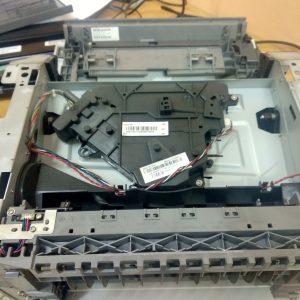
Описание
Ремонт и техническое обслуживание принтера Lexmark 4035-10w: Подробное руководство по распространённым неисправностям
Данное руководство поможет вам диагностировать и устранить большинство типичных проблем, с которыми может столкнуться принтер Lexmark 4035-10w. Проблемы структурированы по категориям для удобства поиска решения. Учитывайте, что некоторые неисправности могут быть взаимосвязаны — последовательная проверка всех этапов повысит шансы на быстрое и точное устранение поломки.
Ключевые меры безопасности:
- Отключите принтер от электросети перед проведением любых работ.
- Не касайтесь нагревательных элементов — они достигают высокой температуры во время работы.
- Берегитесь тонера: он может не только испачкать одежду, но и нанести вред здоровью при попадании в глаза или дыхательные пути.
- Если вы не имеете опыта в ремонте техники — рекомендуем обратиться к профессионалам для избежания усугубления повреждений.
I. Проблемы включения и подключения (Не включается, Не видит компьютер)
-
Принтер не включается:
- Проверьте питание: Убедитесь, что шнур питания надёжно подключён к розетке и принтеру. Попробуйте использовать другую электророзетку.
- Блок питания: Возможна неисправность внутреннего блока питания. При наличии навыков можно проверить его мультиметром; в противном случае — замена на аналогичный или оригинальный компонент.
- Кнопка питания: Убедитесь, что кнопка не застряла и реагирует на нажатие.
- Внутренние компоненты: В редких случаях причина кроется в повреждении материнской платы или других электронных блоков. Требуется диагностика у специалиста.
-
Принтер не определяется компьютером:
- Кабель подключения: Проверьте USB, Ethernet или Wi-Fi соединение. Используйте другой кабель, если возможно. При беспроводном подключении убедитесь, что принтер подключён к нужной сети.
- Драйверы: Скачайте и установите последние драйверы с официального сайта Lexmark: https://support.lexmark.com/
- Настройки Wi-Fi: Проверьте правильность подключения к сети, актуальный IP-адрес и параметры безопасности (WPA2/WPA3).
- Брандмауэр/Антивирус: Иногда защитные программы блокируют сетевое взаимодействие. Добавьте принтер в список доверенных устройств.
- Служба печати (Windows): Убедитесь, что служба «Диспетчер очереди печати» запущена: Пуск → Панель управления → Администрирование → Службы.
- Перезагрузка: Перезапустите как принтер, так и компьютер для восстановления соединения.
II. Проблемы с качеством печати
-
Тусклая или бледная печать:
- Уровень тонера: Проверьте уровень тонера в картридже. При низком уровне — замена.
- Настройки плотности: Увеличьте плотность печати в настройках принтера через панель управления или драйверы.
- Режим экономии тонера: Отключите его, если он активен — это может снижать качество изображения.
- Картридж: Попробуйте другой картридж, чтобы определить источник проблемы.
-
Двойное изображение / Текст размазан:
- Фотобарабан (барабан): Возможно повреждение или износ. Рекомендуется замена.
- Картридж: Проверьте на наличие механических дефектов, царапин или загрязнений.
- Настройки принтера: Убедитесь, что выбран правильный тип бумаги и режим печати.
-
Полосы на листе:
- Картридж: Наиболее частая причина — неисправность картриджа. Попробуйте заменить.
- Фотобарабан: Загрязнение или повреждение поверхности требуют очистки или замены.
- Нагревательный элемент: Осмотрите на наличие трещин, потемнений или других признаков повреждения.
-
Пачкает бумагу / Печатает с пятнами:
- Картридж: Проверьте на протекание тонера. При подозрении — замена.
- Фотобарабан: Очистите поверхность и замените при необходимости.
- Ролики подачи бумаги: Очистите влажной безворсовой салфеткой от пыли, жира и остатков тонера.
-
Неверные цвета / Смешанные оттенки:
- Картриджи: Проверьте уровень тонера в каждом цветовом блоке. Один из них может быть пуст или повреждён.
- Настройки принтера: Убедитесь, что выбран правильный тип бумаги и профиль печати.
- Электроника: В редких случаях проблема связана с контроллером или платой. Требуется диагностика специалиста.
III. Проблемы с картриджами (Ошибки, не распознаётся)
-
Ошибка «Замените картридж» / «Неоригинальный тонер»:
- Уровень тонера: Проверьте, действительно ли он низкий.
- Чип на картридже: Lexmark использует встроенные чипы для контроля уровня и подлинности. Чип может быть повреждён или не распознан. Пробуйте другой картридж.
- Сброс счётчика: В некоторых моделях возможно программное сбросить счётчик тонера (инструкции доступны в интернете).
-
Принтер не видит картридж:
- Установка: Убедитесь, что картридж установлен правильно — слышно щелчок фиксации.
- Контакты: Очистите металлические контакты на картридже и в гнёзде принтера сухой тряпочкой.
- Чипы: Проверьте целостность чипов — отсутствие повреждений или загрязнений.
IV. Механические неисправности (Заминает бумагу, посторонние шумы)
-
Принтер заминает или застревает бумага:
- Ролики подачи: Очистите от пыли и загрязнений. Используйте влажную салфетку без ворса.
- Качество бумаги: Убедитесь, что используется подходящая по толщине и влагосодержанию бумага. Не используйте старую или помятую.
- Датчики бумаги: Проверьте на наличие пыли, мусора или механических повреждений.
-
Шум во время печати / Треск при работе:
- Механизм подачи: Износ шестерён или роликов может вызывать посторонние звуки. Требуется профессиональная замена деталей.
- Посторонние предметы: Проверьте внутреннее пространство принтера на наличие мелких объектов, попавших внутрь.
V. Другие распространённые неисправности
-
Печатает пустые листы / Белый лист:
- Картридж: Проблема часто связана с отсутствием тонера или неисправностью картриджа.
- Фотобарабан: Повреждённая или загрязнённая поверхность не способна передавать изображение.
-
Сообщение «Нет бумаги» при наличии в лотке:
- Лоток для бумаги: Убедитесь, что он установлен правильно и не сдвинулся.
- Датчики: Очистите датчики от пыли — они могут быть заблокированы или застряли.
-
Печатает только половину листа:
- Настройки принтера: Проверьте размер бумаги и ориентацию — возможна неправильная установка.
- Драйверы: Убедитесь, что используются актуальные версии драйверов для вашей ОС.
Рекомендации по техническому обслуживанию:
- Очистка корпуса и внутренних частей: Регулярно убирайте пыль с внешней и внутренней поверхности принтера.
- Чистка роликов подачи бумаги: Очищайте каждые 2–3 месяца — для предотвращения застревания и дефектов печати.
- Замена расходников: Своевременно заменяйте картриджи, фотобарабаны и другие компоненты по мере износа.
Где найти дополнительную информацию:
- Официальный сайт поддержки Lexmark: https://support.lexmark.com/
- Пользовательские форумы и сообщества: Поиск по запросу «форум lexmark 4035-10w» поможет найти решения от других пользователей.
Важно! Если вы сомневаетесь в своих возможностях — лучше обратиться к опытному специалисту. Неправильные действия могут привести к усугублению поломки или повреждению дорогостоящих компонентов.
В случае сомнений обращайтесь в сервисный центр Системник — профессиональная поддержка и качественный ремонт гарантируются.