Описание
Ремонт и техническое обслуживание Lexmark XM3150: Полное руководство по устранению распространённых неисправностей
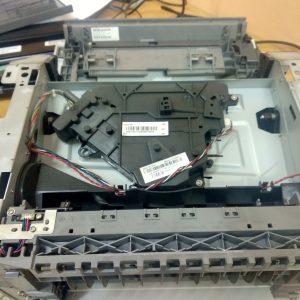
Lexmark XM3150 — надёжное многофункциональное устройство, широко используемое в офисах и домашних условиях. Однако со временем даже качественная техника может столкнуться с различными поломками. В данном руководстве мы подробно разберём наиболее часто встречающиеся проблемы с принтером Lexmark XM3150, их причины и пошаговые решения, чтобы вы могли быстро восстановить работоспособность устройства.
Важно! Перед выполнением любых действий по диагностике или ремонту обязательно отключите принтер от электросети. При сомнениях в своих навыках — обратитесь к сертифицированному специалисту для избежания дополнительных повреждений и потери гарантийного обязательства.
I. Проблемы с включением и питанием:
- Принтер не включается:
- Возможные причины: Неисправность блока питания, повреждение сетевого кабеля, сбой или выход из строя материнской платы.
- Решение:
- Проверьте целостность шнура питания: ищите порезы, переломы, обгорания. Замените кабель при необходимости.
- Убедитесь, что розетка работает — подключите другое устройство для проверки.
- При наличии мультиметра выполните диагностику блока питания: отсутствие напряжения указывает на его неисправность.
- Если проблема связана с платой или блоком питания — замену выполняйте только квалифицированным техником.
II. Проблемы подключения к компьютеру:
- Компьютер не распознаёт принтер:
- Причины: Устаревшие или повреждённые драйверы, дефект USB-кабеля (или сетевого), сбой в работе портов компьютера/принтера, неисправность интерфейсной платы.
- Решение:
- Перезагрузите как принтер, так и компьютер.
- Проверьте физическое подключение: попробуйте другой USB-кабель или сетевой кабель.
- Удалите старые драйверы через «Панель управления» → «Устройства и принтеры».
- Скачайте актуальные драйверы с официального сайта Lexmark: https://support.lexmark.com/, установите их заново.
- Попробуйте подключить принтер к другому USB-порту на ПК.
- Для сетевых подключений проверьте активность принтера в настройках сети (DHCP, статический IP).
III. Проблемы с подачей бумаги:
- Захватывает несколько листов одновременно:
- Причины: Износ роликов подачи, загрязнение поверхностей роликов, неправильная настройка лотка или использование влажной бумаги.
- Решение:
- Очистите ролики спиртом (изопропиловым), используя сухую ткань без ворса.
- Проверьте настройки лотка в драйвере: убедитесь, что выбран правильный тип и плотность бумаги.
- Используйте только сухую, чистую бумагу подходящей толщины (обычно от 70 до 90 г/м²).
- Зажевывает или заминает бумагу:
- Причины: Засор тракта, повреждение роликов, попадание посторонних предметов (скрепки, обрывки бумаги).
- Решение:
- Отключите принтер от сети!
- Аккуратно извлеките зажатую бумагу. Используйте инструкции в руководстве пользователя — обычно есть специальные крышки и рычаги для доступа к тракту.
- Проверьте весь путь подачи на наличие мусора или остатков бумаги.
- Очистите ролики спиртом, затем протрите сухой тряпкой.
- Если проблема возникает повторно — требуется замена роликов или механизма подачи в сервисном центре.
- Принтер показывает «нет бумаги» при наличии:
- Причины: Пустой лоток, неправильная загрузка бумаги, загрязнение или поломка датчика наличия бумаги.
- Решение:
- Убедитесь, что в лотке есть бумага и она правильно расположена (без перекосов).
- Проверьте положение листа: он должен быть ровно загружен до упора.
- Очистите датчик бумаги с помощью спирта и мягкой ткани (находится рядом с роликами подачи).
IV. Проблемы с качеством печати:
- Печать слишком бледная / тусклая:
- Причины: Низкий уровень тонера, загрязнение барабана, неверные настройки плотности печати в драйвере.
- Решение:
- Проверьте уровень тонера через меню принтера или драйвер. При необходимости замените картридж.
- Очистите барабан (если конструкция позволяет — используйте специальную салфетку для чистки).
- Увеличьте плотность печати в настройках драйвера принтера.
- Текст или изображение двоится:
- Причины: Износ барабана, загрязнение поверхности, неисправность лазерного сканера.
- Решение:
- Замените картридж (включая барабан).
- Очистите барабан по инструкции производителя.
- Обратитесь в сервисный центр для диагностики лазерного сканирующего модуля.
- Печать полосами (горизонтальными или вертикальными):
- Причины: Загрязнение барабана, повреждение поверхности, низкий уровень тонера, проблемы со сканером.
- Решение:
- Замените картридж (с новым барабаном).
- Очистите барабан при возможности.
- Диагностика и ремонт лазерного сканера — в сервисном центре.
- Бумага пачкается после печати:
- Причины: Износ или повреждение фьюзера (устройства для склеивания тонера), сбой в регулировке температуры.
- Решение:
- Обратитесь к специалистам для замены фьюзера — самостоятельная замена возможна, но требует опыта и инструментов.
- Печать с пятнами или точками:
- Причины: Загрязнение барабана, микроповреждения поверхности, низкий уровень тонера.
- Решение:
- Замените картридж (включая барабан).
- Очистите барабан при возможности.
V. Проблемы с цветом печати:
- Цвета искажены или не соответствуют оригиналу:
- Причины: Загрязнение или повреждение тонерных картриджей, неисправность цветовых барабанов, неправильные настройки цветопередачи.
- Решение:
- Замените все тонер-картриджи — особенно если использовались неоригинальные.
- Очистите цветовые барабаны (если конструкция позволяет).
- Проверьте и настройте параметры цветопередачи в драйвере принтера.
- Отсутствует цвет / печать в чёрно-белом режиме:
- Причины: Закончился тонер в цветных картриджах, неисправность одного из них, проблемы с барабанами.
- Решение:
- Проверьте уровень тонера во всех цветовых картриджах. При необходимости замените.
- Замените вышедший из строя цветной картридж.
- Для диагностики барабанов — обратитесь в сервисный центр.
- Один цвет не печатается:
- Причины: Низкий уровень тонера, поломка картриджа или соответствующего барабана.
- Решение:
- Проверьте уровень тонера в нужном картридже. Замените при необходимости.
- Установите новый цветной картридж.
VI. Проблемы с картриджем:
- Ошибка «заменить картридж» или «неоригинальный тонер» при наличии тонера:
- Причины: Неисправность чипа на картридже, низкий уровень тонера (иногда не отображается), использование неофициальных картриджей.
- Решение:
- Замените картридж — даже если он показывает достаточный объём тонера.
- Используйте только оригинальные расходники Lexmark.
- Перепрошивка принтера для работы с неоригинальными картриджами возможна, но может привести к потере гарантии и нарушению стабильности работы.
- Принтер не определяет установленный картридж:
- Причины: Неправильная установка, загрязнение контактов или датчика.
- Решение:
- Убедитесь, что картридж установлен по инструкции — слышен щелчок фиксации.
- Очистите контакты на картридже и внутри принтера спиртом и мягкой тканью.
VII. Другие типичные неисправности:
- Громкие шумы или треск во время печати:
- Причины: Износ механических элементов (шестерёнки, валы, ролики).
- Решение: Обратитесь в сервисный центр — диагностика и замена компонентов требуют специальных инструментов.
- Медленная печать:
- Причины: Перегрузка процессора ПК, устаревшие драйверы, износ механики принтера.
- Решение:
- Закройте ненужные приложения на компьютере.
- Удалите и переустановите драйверы принтера.
- Проверьте механические узлы в сервисном центре.
- Печатает пустые листы или белые страницы:
- Причины: Нет тонера, поломка барабана, сбой в работе лазерного сканера.
- Решение:
- Замените картридж (включая барабан).
- Диагностика лазерного модуля — только специалистом.
Рекомендации по техническому обслуживанию Lexmark XM3150:
- Регулярно удаляйте пыль и мусор из корпуса принтера, особенно в области вентиляционных отверстий.
- Используйте только оригинальные картриджи и расходные материалы Lexmark.
- Вовремя заменяйте изношенные компоненты: картриджи, барабаны, фьюзер.
- Проводите профилактическую очистку барабана и роликов каждые 6–12 месяцев (в зависимости от интенсивности использования).
Важно! При неуверенности в своих силах или при возникновении сложных поломок — рекомендуем обращаться к профессионалам. Самостоятельный ремонт может привести к усугублению повреждений и аннулированию гарантии.
Если нужна помощь — обращайтесь в сервисный центр Системник
редакция статьи 2